以下に記載の入金方法につきましては、こちらからPDFでもダウンロード頂けます。

まずはじめに
口座開設いただくとMT4/5取引口座とは別に預金管理用のJPY建ウォレットが自動作成されます。初回のご入金は、まずお客様のウォレットへ入金されます (2回目以降からは直接、ご希望の取引口座へご入金いただけます)。
ウォレット入金後にトレーダーメニューの [資金管理] ⇒ [資金移動] メニューからご希望の取引口座へ任意の金額を資金移動いただけます。⇒ 資金移動
JPY以外の通貨建てウォレットが必要な場合は、[口座] ⇒ [ライブ口座開設] のカテゴリから [ウォレット口座 ] と通貨を選択いただくと追加のウォレットを最大で計2口座まで作成いただけます。⇒ 新規ウォレット開設方法
- Bitwalletおよびクレジットカードによるご入金は、事前の出金先情報のご登録・承認が必要となります。
- 暗号資産によるご入金は、USDまたはEUR建ウォレットにご入金のうえ、JPY建口座に資金移動していただく必要があります。
- クレジットカード は、VISAカードのみとなります。Master、JCB、Amex等のカードはご利用いただけません。VISA以外のカードの場合は、Bitwallet経由でご入金ください。
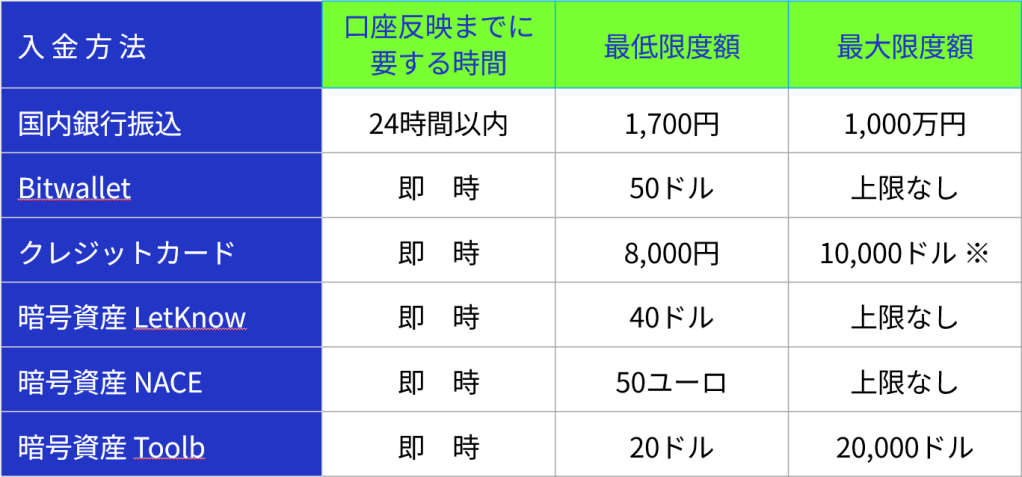
※クレジットカード入金の上限額は、ご利用のカードおよびカード会社の条件によって異なります。

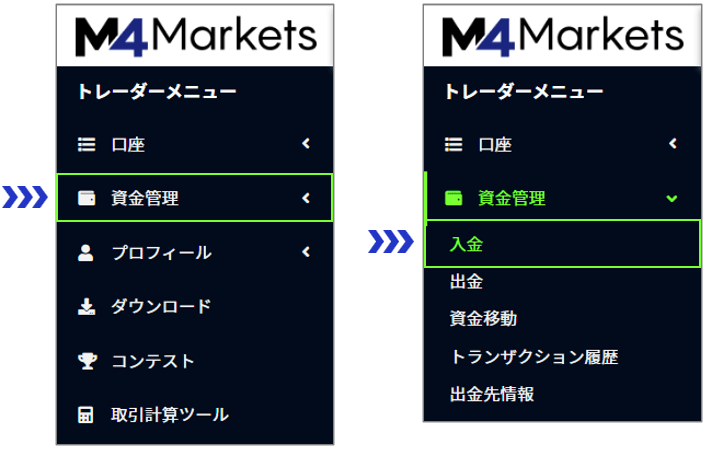
トレーダーメニューの [資金管理] ⇒ [入金] を選択します。
次のボタンからご希望のご入金方法をご選択ください。



銀行送金の場合

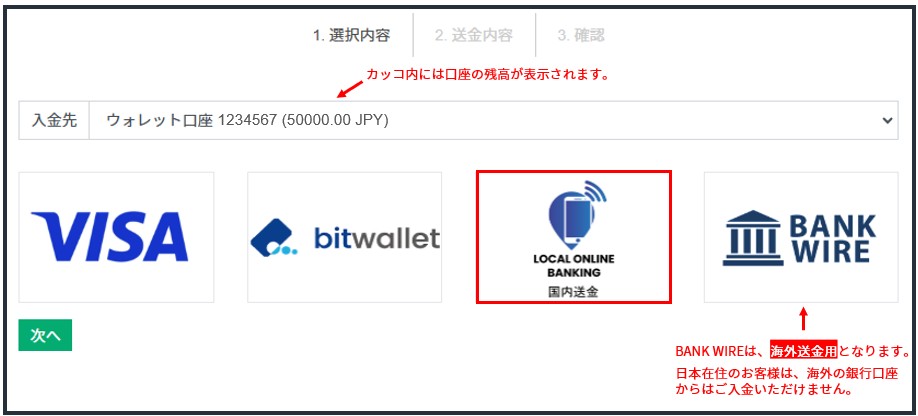
複数のウォレット・取引口座をお持ちの場合は、ドロップダウンリストから入金先の口座を選択のうえ、赤枠で囲った [LOCAL ONLINE BANKING] を選択してください。
[次へ] をクリックして次の画面へ。

上の [入金額] 欄に入金額を入力すると下の欄に口座に入金される概算額が表示されます。入金先口座の通貨がJPY以外の場合に参考値としてご利用ください。
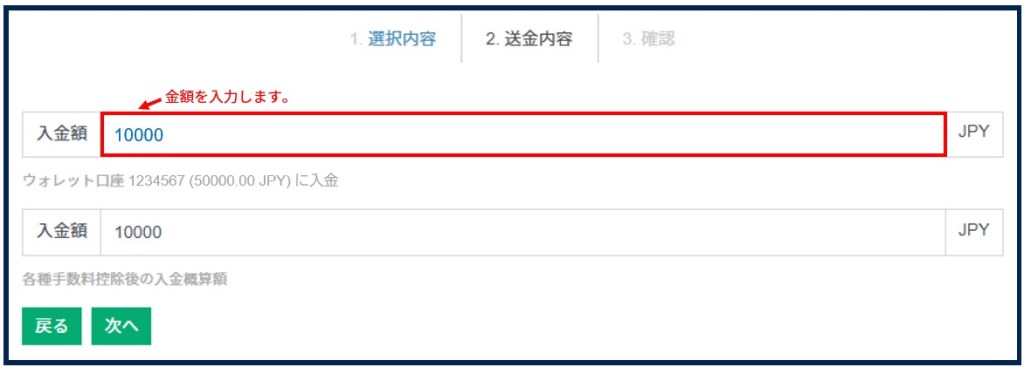
[次へ] をクリックして次の画面へ。

入金額、入金先の口座番号を確認してください。
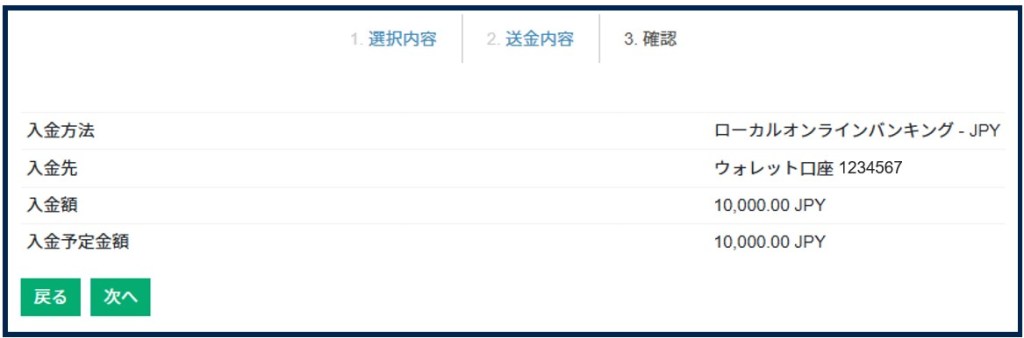
[次へ] をクリックして次の画面へ。

下図の画面が表示されるので、口座名義をカタカナで入力してください。
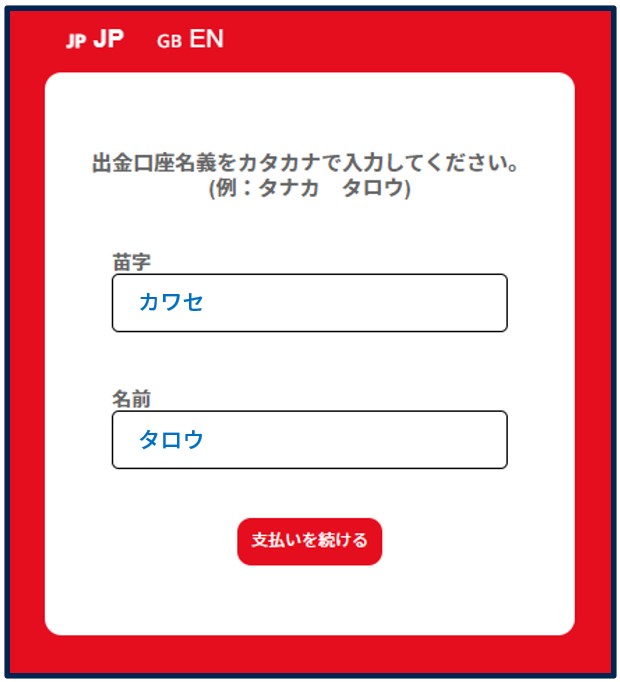
[支払いを続ける] をクリックしてください。

1回限り有効の振込先情報の画面に切り替わります。表示される振込情報に従って60分以内にお振込みください。
お振込みの際は、ご依頼人名義欄に必ず上の画面で入力した口座名義をご入力ください。なお、口座名義は、M4Marketsにご登録いただいたご本人名義に限ります。
1回限り有効の振込先情報は、決済代行業者よりその都度ご登録のメールアドレスにも送信されます。併せてご確認ください。
通常、1~2営業日以内に入金をご確認いただけます。
万が一、3営業日が経過しても入金がされない場合は、大変お手数ですが振込控えを添付のうえ、サポートまでご連絡ください。

Bitwalletの場合
Bitwalletによるご入金は、事前の出金先情報のご登録・承認が必要となります。
詳しくは、こちらをご参照ください。
複数のウォレット・取引口座をお持ちの場合は、ドロップダウンリストから入金先の口座を選択のうえ、赤枠で囲った [bitwallet] を選択してください。
Bitwalletアドレスが未登録の場合は、[+ 出金先情報の提出] をクリックして登録を行ってください。出金先情報の提出方法については、こちらをご参照ください。
Bitwalletアドレスが登録済みの場合は、出金先情報のドロップダウンリストから承認済のアドレスを選択してください。
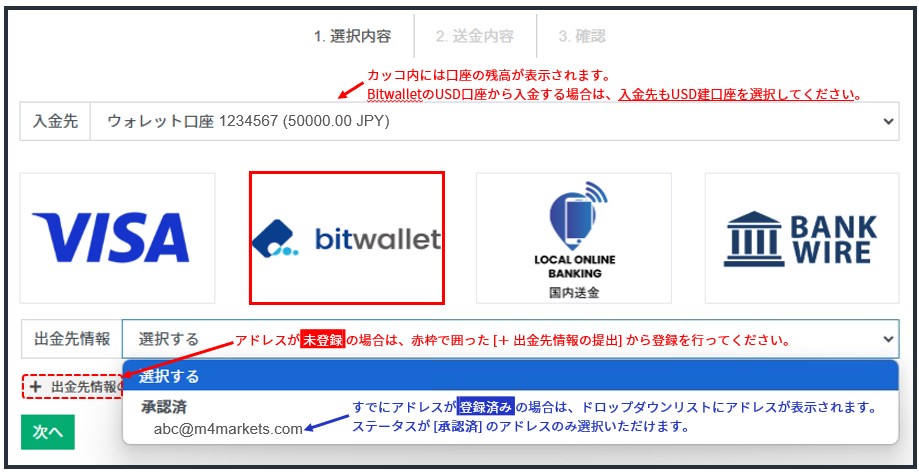
[次へ] をクリックして次の画面へ。
上の [入金額] 欄に入金額を入力してください。入金先をUSD建口座に指定した場合、下段の概算額もUSDで表示され、 Bitwalletへの請求額もUSD建となります。出金元のBitwallet口座がJPY建の場合は、Bitwallet内でUSDへ両替されます。

[次へ] をクリックして次の画面へ。
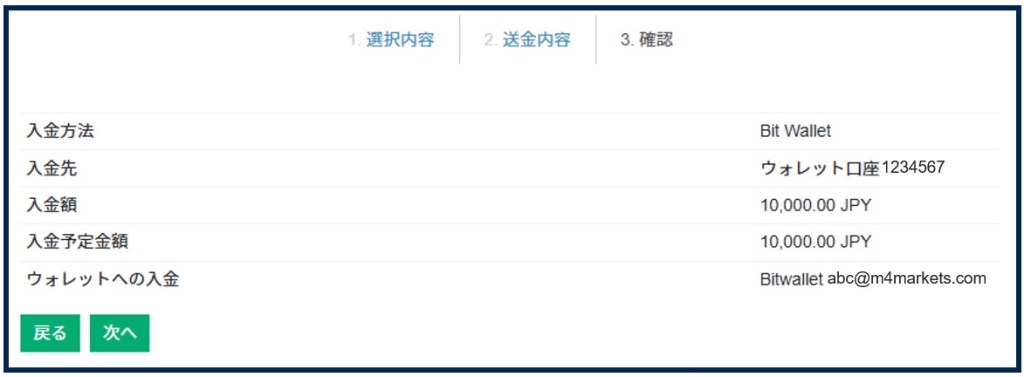
入金額、入金先口座番号を確認のうえ、[次へ] をクリックするとBitwalletのログイン画面に移動します。
Bitwalletの画面に移動すると下図の画面が表示されるので、金額を確認のうえBitwalletにログインして支払いを完了させてください。
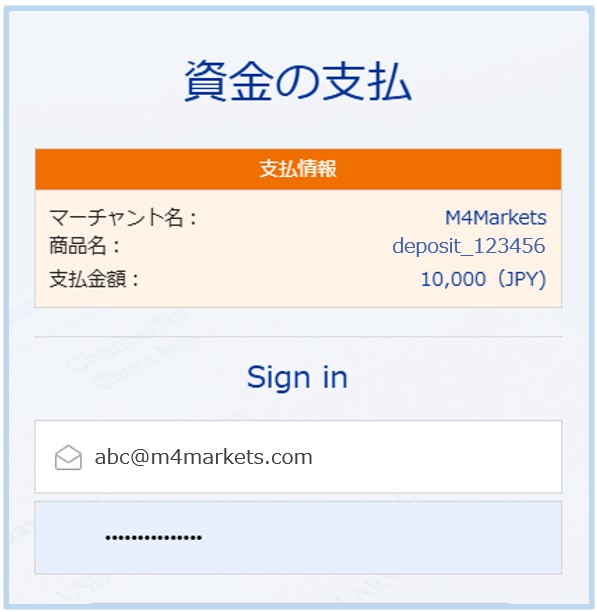
お支払いが完了すると即座に入金が口座反映されます。
クレジットカードの場合
クレジットカード は、VISAカードのみとなります。
Master、JCB、Amex等のカードはご利用いただけません。
VISA以外のカードの場合は、Bitwalletを選択のうえ、Bitwalletログイン後に紐づけられたクレジットカードをご利用ください。
クレジットカードによるご入金は、事前の出金先情報のご登録・承認が必要となります。
詳しくは、こちらをご参照ください。
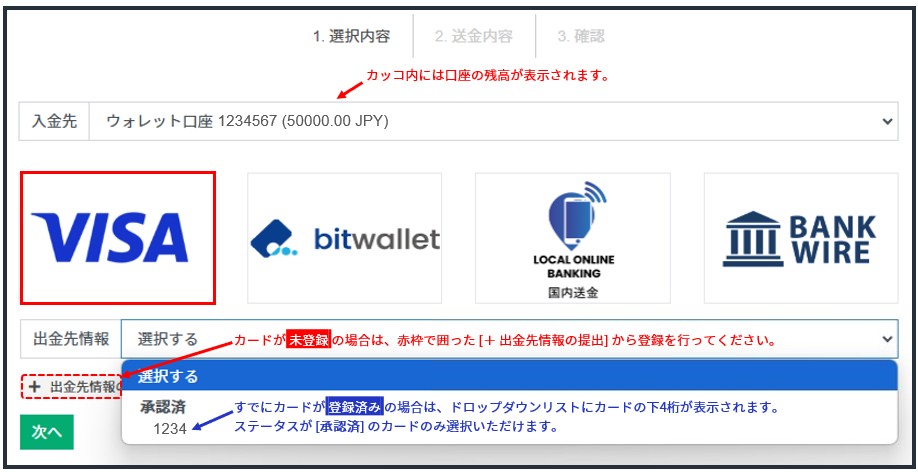
複数のウォレット・取引口座をお持ちの場合は、ドロップダウンリストから入金先の口座を選択のうえ、赤枠で囲った [VISA] を選択してください。
クレジットカードが未登録の場合は、[+ 出金先情報の提出] をクリックして登録を行ってください。出金先情報の提出方法については、こちらをご参照ください。
クレジットカードが登録済みの場合は、出金先情報のドロップダウンリストから承認済のカード番号 (下4桁) を選択してください。
[次へ] をクリックして次の画面へ。
上の [入金額] 欄に入金額を入力すると下の欄に口座に入金される概算額が表示されます。入金先口座の通貨がJPY以外の場合に参考値としてご利用ください。
[次へ] をクリックして次の画面へ。

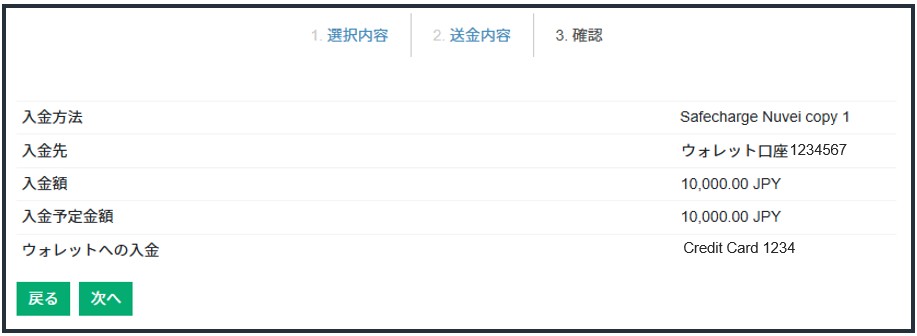
入金額、入金先口座番号を確認のうえ、[次へ] をクリックするとNuvei社のクレジット決済画面に移動します。
Nuvei社の画面に移動すると下図の画面が表示されるので、次の情報を入力してください。
・Card Number
前画面で選択した下4桁のクレジットカード番号
番号を入力すると右端にクレジットカードのブランドが表示されます。
VISA以外のカードはご利用いただけませんのでご了承ください。
・ Month / Year
クレジットカードの有効期限 (月・年)
・ CVV2
クレジットカード裏面に記載されている3桁のCVV番号
名前、メールアドレス、国、入金額は自動表示されます。
内容を確認のうえ [DEPOSIT (入金) ] をクリックしてください。
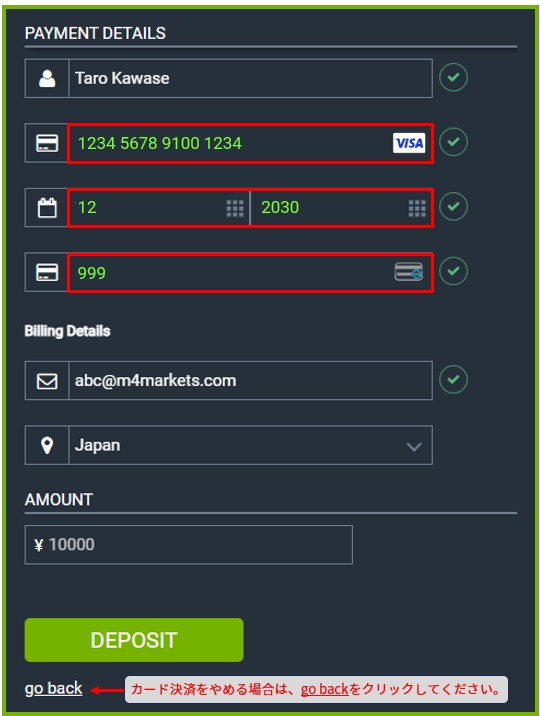
カード決済が完了すると即座に入金が口座反映されます。
暗号資産の場合
暗号資産は、JPY建口座へのダイレクト入金に対応していないため、USDまたはEUR建ウォレットに一旦ご入金いただいた後、JPY建口座に資金移動していただく必要があります。
外貨建ウォレットの作成方法は、こちらをご参照ください。
*サービスによりご利用いただける通貨が異なります。暗号通貨による入金は即時反映されます。

USD建ウォレット開設済みの場合は、ドロップダウンリストから入金先のUSD建口座を選択のうえ、赤枠で囲った [LetKnow Pay] を選択してください。
EUR建口座の場合は、 [NACE]を選択してください。
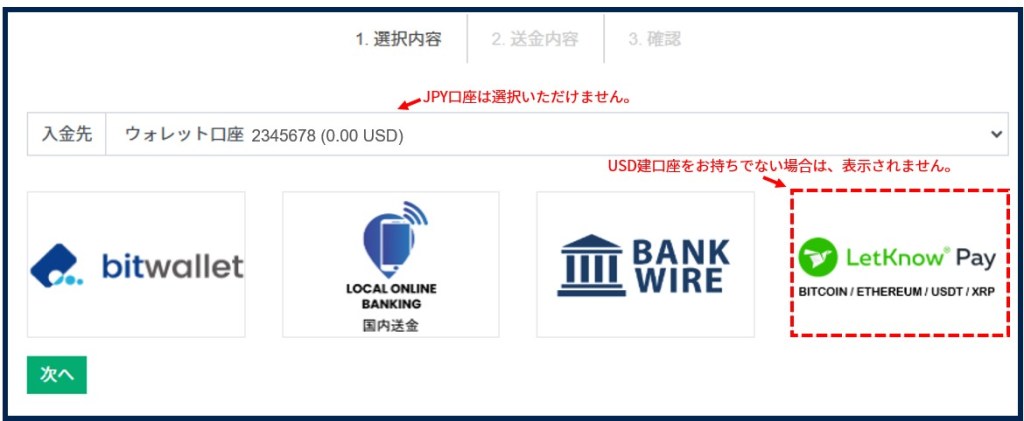
[次へ] をクリックして次の画面へ。
上の [入金額] 欄に入金額を入力すると下の欄に口座に入金される概算額が表示されます。通貨を選択のうえ、 [次へ] をクリックして次の画面へ。


- 暫定レートはあくまで参考値であり、実際のレートとは異なりますのでご注意ください。
- USDTやETHなどのERC20トークンには、別途ネットワーク手数料がかかります。
- ご送金の際は、必ず適切なネットワークが選択されているかをご確認ください。誤ったネットワークを利用した場合、資金を失う可能性がありますので十分にご注意ください。
入金額、入金先の口座番号を確認のうえ [次へ] をクリックすると送金情報画面に移動します。
送金先アドレスとQRコードが表示されるのでアドレスをコピー、またはQRコードをスキャンして送金を完了させてください。
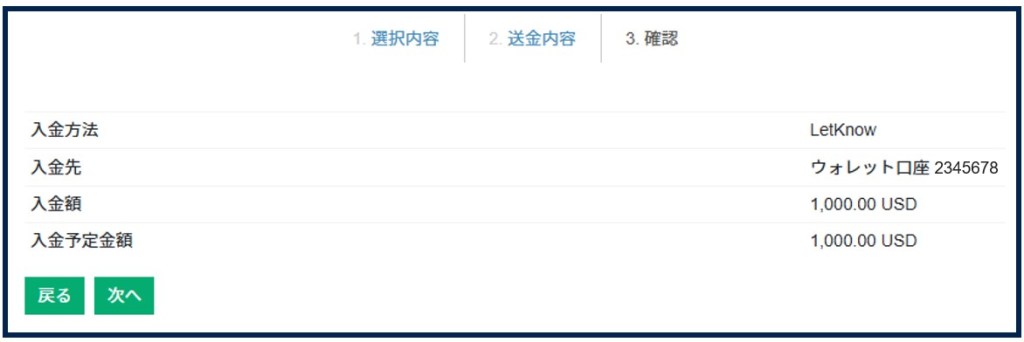
着金が確認され次第、即座に口座反映されます。
万が一、入金がされない場合は大変お手数ですがトランザクションIDを添えて、サポートまでご連絡ください。
JPY建口座へ入金する場合は、USD建口座からJPY建口座へ資金移動を行ってください。
トレーダーメニューの [資金管理] ⇒ [資金移動] を選択してください。
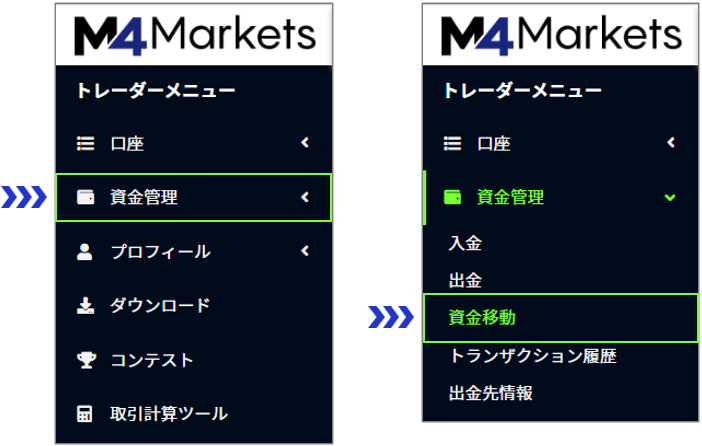
送金元と送金先口座を選択してください。
- 送金元:USD建て
- 送金先:JPY建て
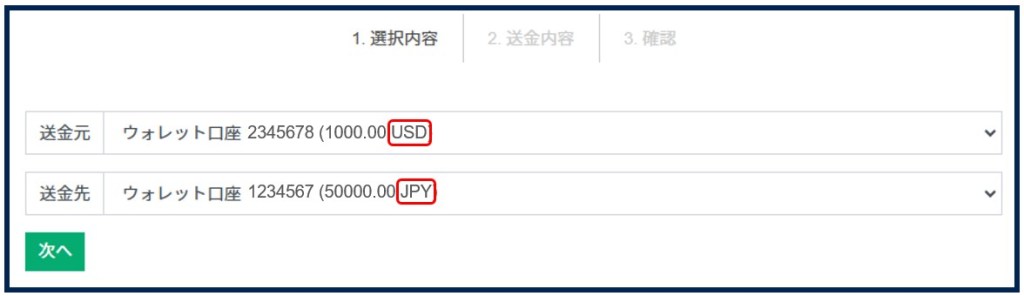
[次へ] をクリックして次の画面へ。

上の [送金額] 欄に資金移動する金額を入力すると下の欄にJPY建口座に入金される概算額が表示されます。資金移動実行時のマーケットレートに基づきJPYに換算されます。

[次へ] をクリックして次の画面へ。

送金額、送金先の口座番号を確認のうえ [次へ] をクリックしてください。
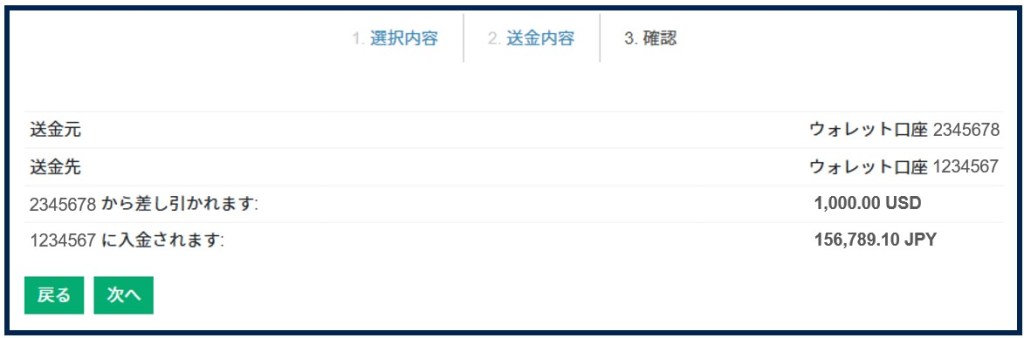
資金移動が即座に口座反映されます。
新規ウォレット作成方法
トレーダーメニューの [口座] ⇒ [ライブ口座開設] を選択してUSD建ウォレットを開設してください。暗号資産は、USD建のウォレット口座のほか、USD建の取引口座にも直接ご入金いただけます。
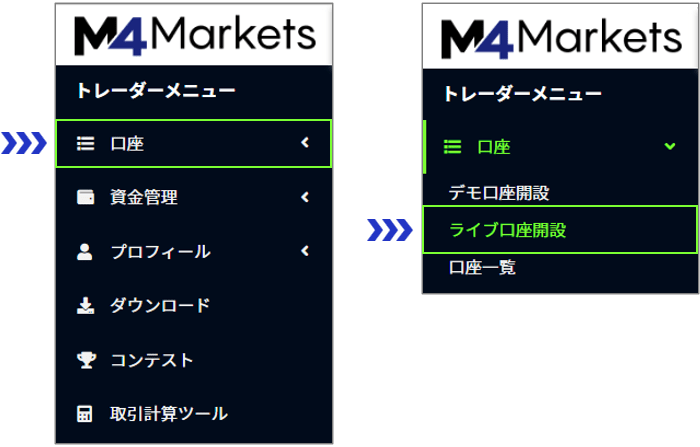
口座開設画面の口座カテゴリーでウォレット口座を選択します。次に口座タイプで再度、ウォレット口座を選択してください。
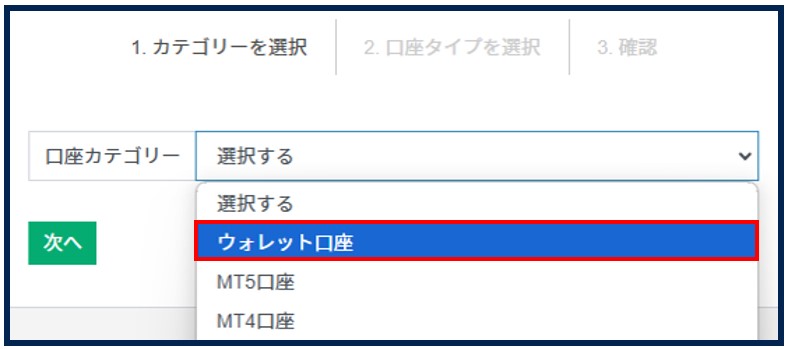
[次へ] をクリックして次の画面へ。
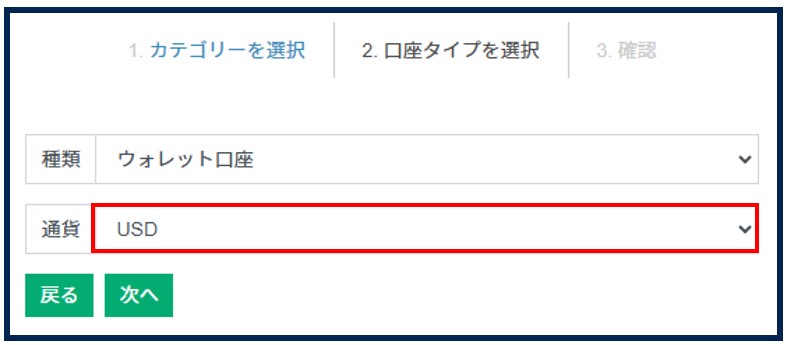
通貨の選択画面が表示されたらUSDを選択のうえ、 [次へ] をクリックすると確認画面が表示されます。内容を確認し [次へ] をクリックするとUSD建ウォレット口座が開設されます。
トレーダーメニューの [口座] ⇒ [口座一覧] から作成された口座をご確認いただけます。

関連情報:
|
お取引口座に関して: |
入出金について: |
|
パートナーについて: |
お役立ち情報: |
|
M4 Markets JP公式SNSアカウント: |
|
|
お問い合わせ: |
|
 M4お役立ち情報日本サイト